准备工作
在开始安装汉化包之前,请确保您已完成以下准备工作:
1安装官方Telegram应用
请从官方应用商店(Google Play Store 或 Apple App Store)下载并安装最新版的Telegram应用。确保应用来源正规,以保障账号安全。
2准备汉化包文件
汉化包通常是一个后缀为 .strings 或 .xml 的文本文件。请从可信的教程来源获取适用于您手机系统(Android或iOS)的正确版本汉化包文件。
选择您的设备类型
安卓手机Telegram汉化包安装步骤
1下载汉化包文件
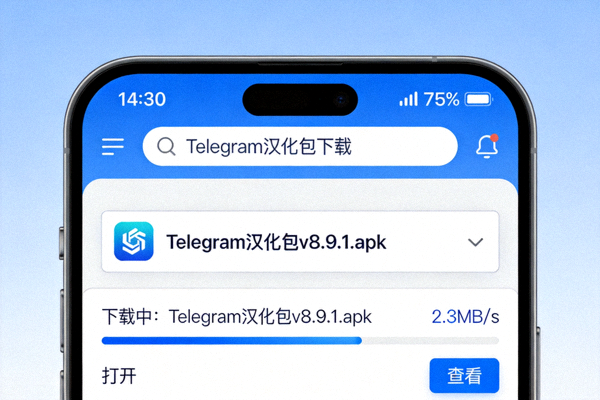
使用手机浏览器访问可信的汉化包发布页面,下载适用于Android系统的 strings.xml 汉化文件。请记住文件保存的位置(通常是“下载”文件夹)。
2定位Telegram数据文件夹
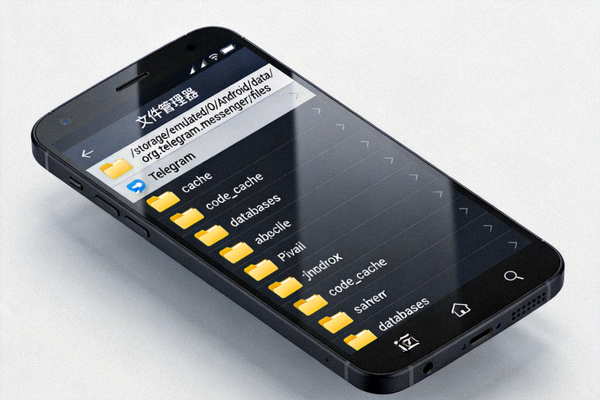
打开手机的文件管理器,进入内部存储路径:/Android/data/org.telegram.messenger/files/。如果找不到此路径,可能需要开启文件管理器的“显示隐藏文件”选项。
3复制汉化包文件
将下载好的汉化包文件(如 strings.xml)复制或移动到上一步找到的Telegram文件目录中。如果提示需要覆盖原文件,请确认操作。
4重启Telegram应用
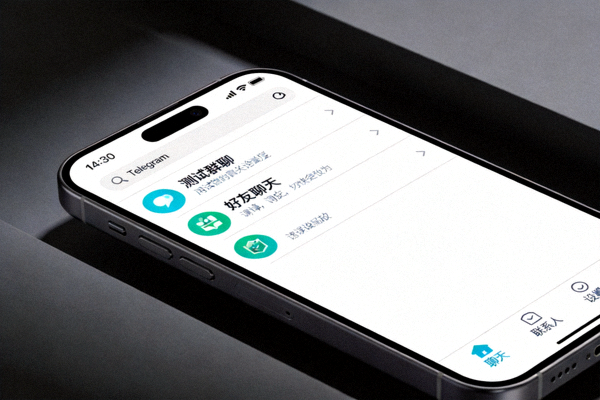
完全关闭Telegram应用(从后台任务中清除),然后重新启动它。如果操作正确,应用界面应该已变为中文。
iPhone手机Telegram汉化包安装步骤
1获取汉化包文件
由于iOS系统限制,通常需要通过电脑辅助。在电脑上下载适用于iOS的汉化包文件(如 Localizable.strings),并确保其编码格式正确(通常为UTF-16)。
2使用文件管理工具
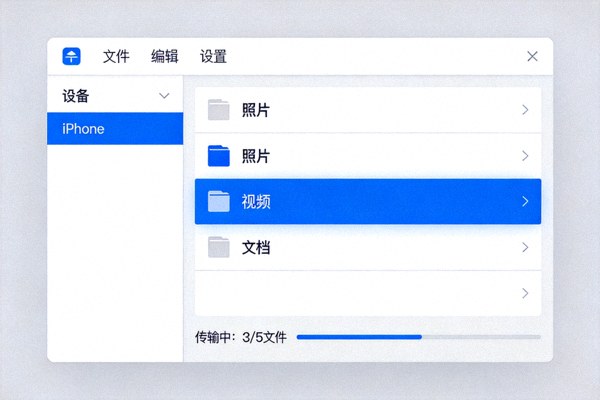
将iPhone连接到电脑。使用iTunes(或Finder on macOS Catalina+)的文件共享功能,或使用第三方iOS文件管理应用(如“文件”App配合iCloud Drive),将汉化包文件传输到iPhone上。
3定位应用文件(高级)
此步骤可能需要特定工具。汉化包文件需要被放置到Telegram应用沙盒内的特定语言文件夹中。对于普通用户,建议寻找提供一键汉化功能的可信第三方助手工具(请注意安全风险)。
4验证与重启
完成文件替换后,彻底关闭iPhone上的Telegram应用(双击Home键上滑关闭),然后重新打开。检查设置中的语言选项是否已更新或界面是否已变为中文。
常见问题解答 (FAQ)
完成!
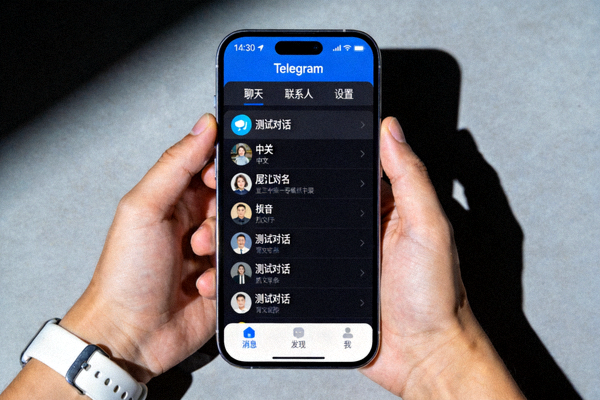
恭喜!按照本指南操作,您应该已经成功在安卓或iPhone手机上为Telegram设置了中文界面。
汉化后,您可以更轻松地使用Telegram的各项功能,如创建群组、使用频道、发送文件等。请记住定期检查更新,以确保汉化包与软件版本兼容。
返回教程首页探索更多