教程简介
Telegram 是一款注重速度和安全的跨平台即时通讯软件。其官方客户端默认不包含中文界面。通过安装中文汉化包,用户可以将菜单、按钮和设置项全部转换为简体中文,方便不熟悉外语的用户使用。本教程涵盖从软件下载、安装到汉化包配置的全过程。
📥 详细安装与汉化步骤
1下载 Telegram 官方桌面客户端
首先,访问 Telegram 官方网站 (telegram.org) 下载适用于您操作系统的安装程序。Windows 用户请下载 .exe 安装文件,macOS 用户请下载 .dmg 文件。
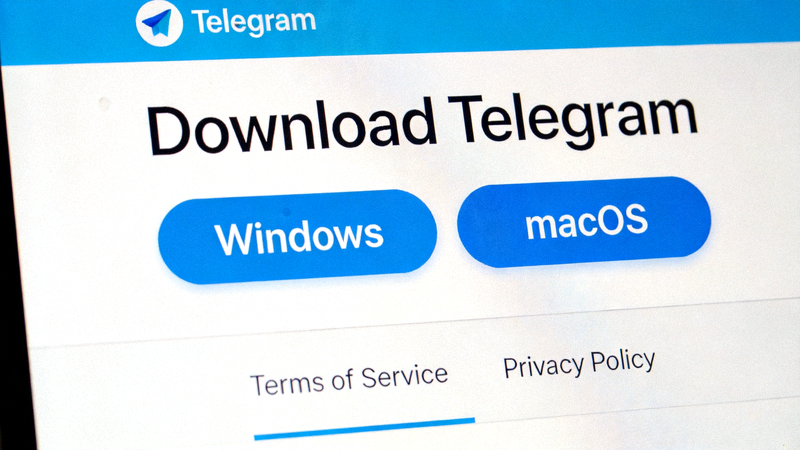
操作要点: 运行下载的安装程序,按照屏幕提示完成 Telegram 的安装。安装完成后,请先不要启动软件。
2获取中文汉化包文件
汉化包通常是一个名为 strings.json 或类似的语言文件。您需要从可信的汉化项目或社区获取最新版本的简体中文汉化文件。
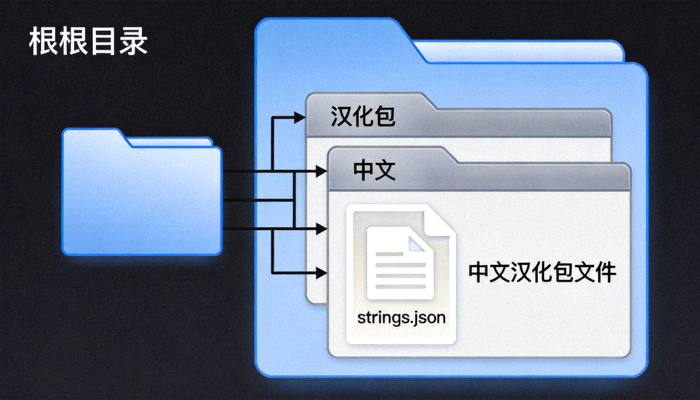
操作要点: 记住汉化包文件的保存位置,通常建议放在易于查找的文件夹中,例如桌面或文档目录。
3定位 Telegram 资源目录
这是汉化成功的关键步骤。您需要找到 Telegram 存放语言文件的应用程序资源目录。
- Windows: 目录通常位于
C:\Users\[您的用户名]\AppData\Roaming\Telegram Desktop\tdata\langs。 - macOS: 目录通常位于
/Users/[您的用户名]/Library/Application Support/Telegram/tdata/langs。
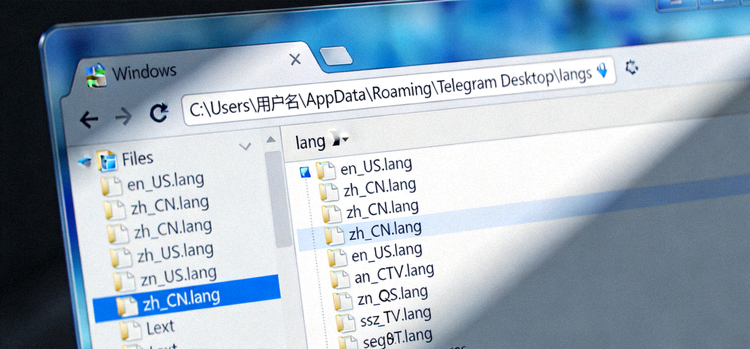
操作要点: 如果 langs 文件夹不存在,可以手动创建它。
4放置汉化包并应用
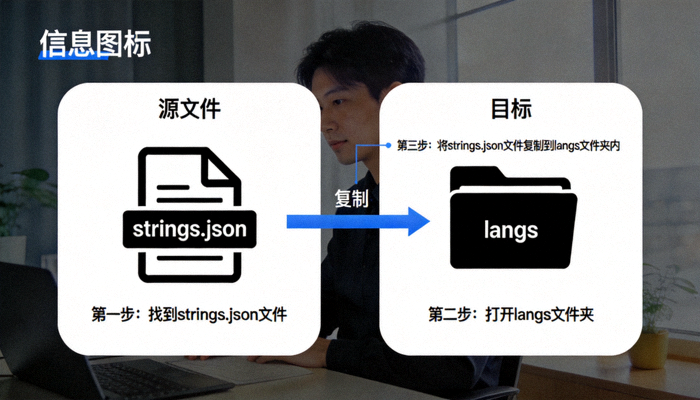
将下载好的 strings.json(或类似文件)复制到上一步找到的 langs 文件夹中。
- 确保 Telegram 客户端完全退出。
- 将汉化文件粘贴到
langs目录。 - 重新启动 Telegram 桌面客户端。
5在设置中启用中文界面
软件界面将立即刷新为简体中文。至此,汉化过程完成。
❓ 常见问题解答 (FAQ)
Q1: 汉化后部分文字显示为方框或乱码怎么办?
A: 这通常是因为汉化文件编码不正确或版本与 Telegram 客户端不匹配。请尝试重新下载 UTF-8 编码的汉化文件,并确保其适用于您当前的 Telegram 版本。
Q2: 更新 Telegram 后,中文界面失效了?
A: Telegram 更新可能会覆盖或重置语言文件。您需要将汉化包文件重新复制到 langs 文件夹,并再次在设置中选择中文。
Q3: 教程中的文件路径在我的电脑上找不到?
A: AppData 或 Library 是系统隐藏文件夹。您需要在文件浏览器的查看选项中启用“显示隐藏的项目”(Windows)或使用快捷键 Command + Shift + .(macOS)来显示它们。