教程概述
Telegram(俗称“纸飞机”)是一款注重速度与安全的跨平台即时通讯软件。其官方客户端默认不包含中文界面。本教程旨在通过几个简单步骤,帮助您完成从官方渠道下载软件、安装到配置中文语言界面的全过程。
1下载Telegram官方客户端
首先,您需要访问Telegram官方网站下载适合您操作系统的安装程序。
1.1 访问官方网站
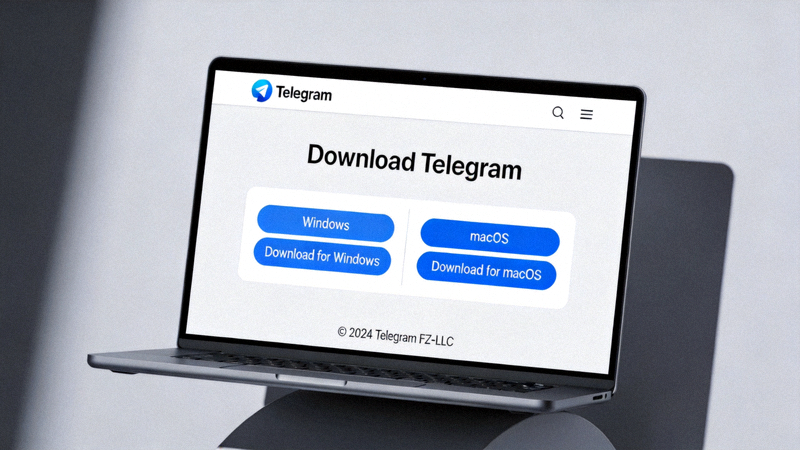
打开浏览器,访问 Telegram 的官方下载页面:https://desktop.telegram.org/
1.2 选择您的系统版本
网站会自动检测您的操作系统并显示对应的下载按钮。如果您需要其他版本,可以手动选择:
- Windows 用户: 点击“Download for Windows”按钮。通常提供64位和32位版本。
- macOS 用户: 点击“Download for macOS”按钮。
2安装Telegram客户端
下载完成后,找到下载的安装文件(通常位于“下载”文件夹),双击运行。
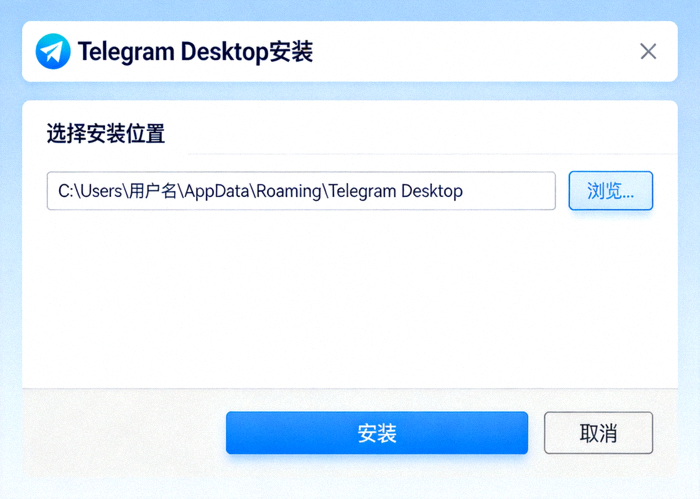
2.1 Windows系统安装步骤
- 双击下载的
tsetup-x.x.x.exe文件(x.x.x为版本号)。 - 如果系统弹出用户账户控制(UAC)提示,点击“是”允许运行。
- 安装程序启动后,您可以选择安装语言(通常保持英文即可)和安装路径(建议使用默认路径)。
- 点击“Install”按钮开始安装。
- 安装完成后,确保勾选“Run Telegram”选项,然后点击“Finish”。Telegram将自动启动。
2.2 macOS系统安装步骤
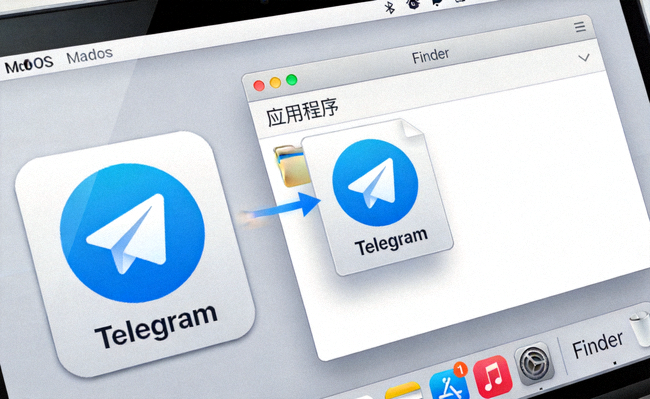
- 双击下载的
Telegram.dmg磁盘映像文件。 - 在弹出的窗口中,将Telegram图标拖拽到“Applications”文件夹图标上。
- 等待复制完成。然后,您可以在“应用程序”文件夹中找到Telegram并运行它。
- 首次运行时,系统可能会提示“无法打开‘Telegram’,因为无法验证开发者”。此时需要进入“系统偏好设置”->“安全性与隐私”,点击“仍要打开”。(此步骤可能因系统版本而异)
3获取并应用中文语言包
Telegram支持通过导入语言包文件来实现界面本地化。我们需要获取官方维护的中文语言包。
3.1 登录您的Telegram账号
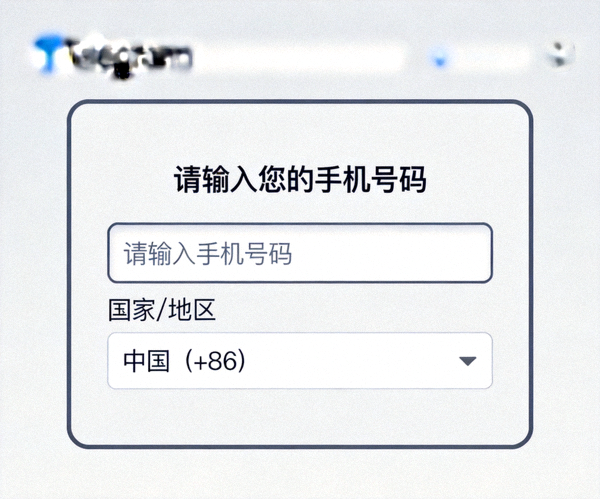
首次运行Telegram,您需要使用手机号码登录。请确保您的手机已安装Telegram App并能接收验证码。
3.2 访问语言包频道
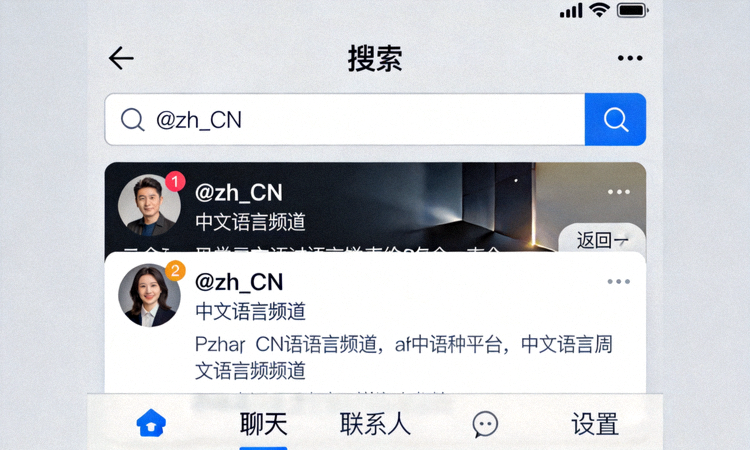
登录后,在Telegram顶部的搜索框中输入 @zh_CN 并搜索,找到名为“Telegram中文语言包”的频道。
3.3 下载语言包文件
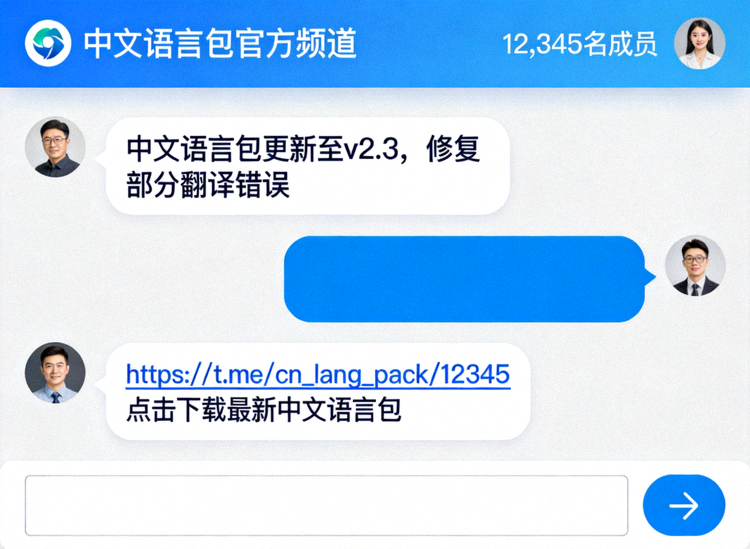
进入该频道,查找频道信息中最新发布或置顶的帖子。通常会提供一个名为 zh_CN.tdesktop-theme 或类似的文件。点击该文件即可在Telegram内下载。
3.4 应用中文语言
- 下载完成后,点击Telegram桌面版左上角的菜单按钮(三条横线)。
- 选择“Settings”(设置)。
- 在设置页面左侧,点击“Language”(语言)。
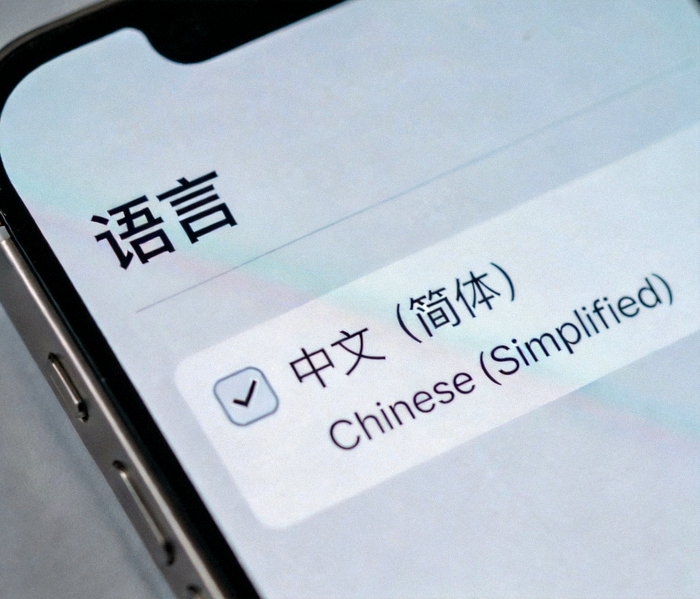
- 在语言页面,您会看到已下载的“中文(简体)”选项,点击它即可切换界面语言。
- 软件可能会提示需要重启,按照提示重启Telegram后,界面即变为中文。
4验证与故障排除
4.1 如何验证安装成功?
- 软件界面全部变为中文。
- 可以正常发送和接收消息。
- 设置菜单中的选项均为中文显示。
4.2 常见问题解决
问题1: 登录时收不到验证码。
解决: 请检查手机号码是否正确,确保手机信号正常,并检查手机Telegram App是否已登录同一账号。有时需要稍等片刻或尝试语音通话验证码。
问题2: 应用语言包后界面没有变化或部分英文。
解决: 请确保下载的是最新版本的语言包。尝试完全退出Telegram(包括系统托盘图标),然后重新启动。如果问题依旧,请从官方语言频道重新下载语言包文件。
问题3: 软件无法启动或闪退。
解决: 请确认您的操作系统满足最低要求。尝试以管理员身份运行(Windows)或重新安装最新版本的客户端。检查是否有杀毒软件或防火墙阻止了Telegram运行。
安装完成!
恭喜!您已成功在电脑上安装并配置了Telegram中文版。现在您可以开始使用全中文界面与朋友、家人和社群进行安全、高效的沟通了。
如需了解更多Telegram的使用技巧或高级功能(如创建频道、使用机器人、秘密聊天等),请访问我们的教程总览页面。